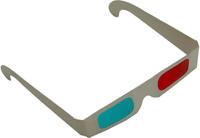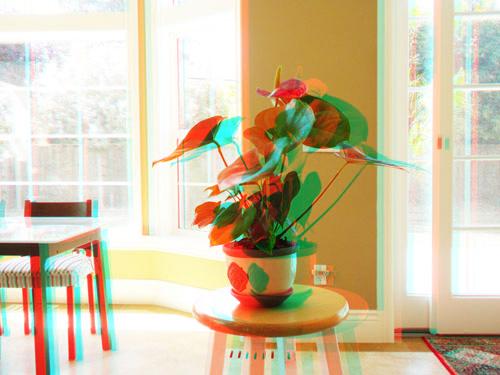
Las imágenes anaglifo son imágenes que presentan un efecto 3D cuando se miran con gafas rojas y cian. Los profesionales de la industria 3D, especialmente en la impresión lenticular, normalmente utilizan las imágenes anaglifo como un paso intermedio para probar los resultados de sus renders 3D. En Internet existen muchos tutoriales sobre cómo hacer imágenes anaglifo, pero en mi opinión, los métodos son innecesariamente complicados. En este artículo, presentaré un método simple de pasos 1-2-3 para crear una imagen anaglifo utilizando las funciones básicas de Photoshop.
Tome dos fotos a lo largo de una línea recta manteniendo cierta distancia. A diferencia de la creación de impresiones lenticulares, el requisito de precisión para hacer anaglifos no es muy estricto. Puede tomar las fotos moviendo la cámara sobre una superficie plana. Intente usar una regla rígida para guiar la cámara mientras la desplaza de izquierda a derecha. La distancia entre la primera foto a la izquierda y la segunda foto a la derecha debe ser de aproximadamente 2.5 pulgadas (o 65 mm).
En este tutorial, utilizaremos las siguientes dos fotos:
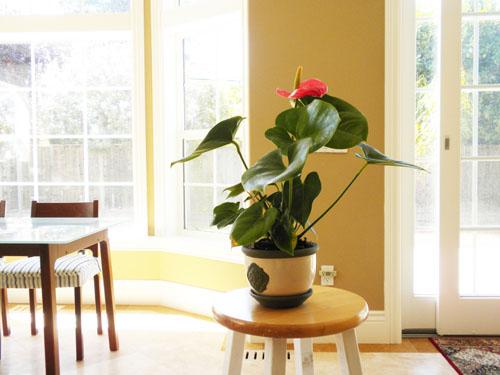
Foto izquierda
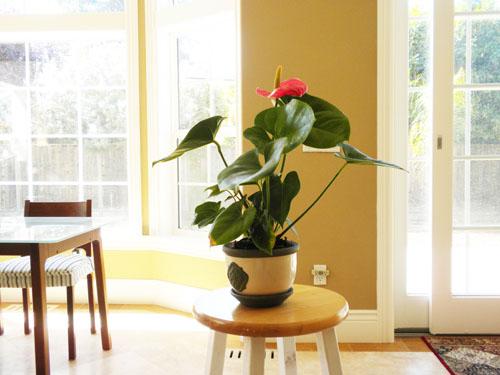
Foto derecha
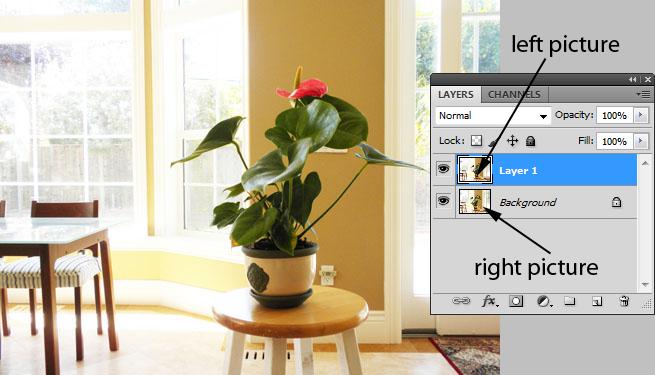
Abra ambas fotos en Photoshop. Copie la foto izquierda al portapapeles y péguela sobre la foto derecha, de modo que la foto izquierda quede en la capa superior por encima de la foto derecha, como se muestra:
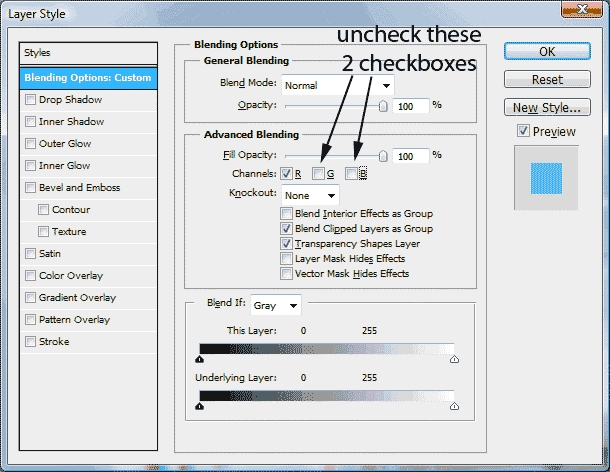
Haga doble clic en la Capa 1 (la capa de la foto izquierda) para abrir el cuadro de diálogo de [Estilo de capa] (Layer Style). Después, desmarque las casillas B (Azul) y G (Verde) debajo de la sección [Fusión avanzada] (Advanced Blending).
¡Y listo! Su imagen anaglifo está terminada. Ahora puede ver la imagen con un par de gafas rojo-cian.